Amazon EBSを理解する
EBSをEC2用のディスクとして理解し、ボリュームの配置、寿命、性能、バックアップを整理します。「永続ディスクだから安全」という一言で、削除設定や復旧点の確認を省略しないことが大切です。
この単元で学ぶこと
- EBSの接続・配置・寿命を説明する
- 容量と性能の違いを理解する
- スナップショットと復旧条件を判断する
本文解説
1. ボリュームを接続する EBSはEC2にアタッチして使うブロックデバイスです。OSの起動用やアプリのデータ保存に利用できます。新しい空のボリュームを接続しても、ファイルシステムの作成やマウント等が必要な場合があります。すでにデータがあるボリュームを誤って初期化しないよう、空か復元済みかを確認します。
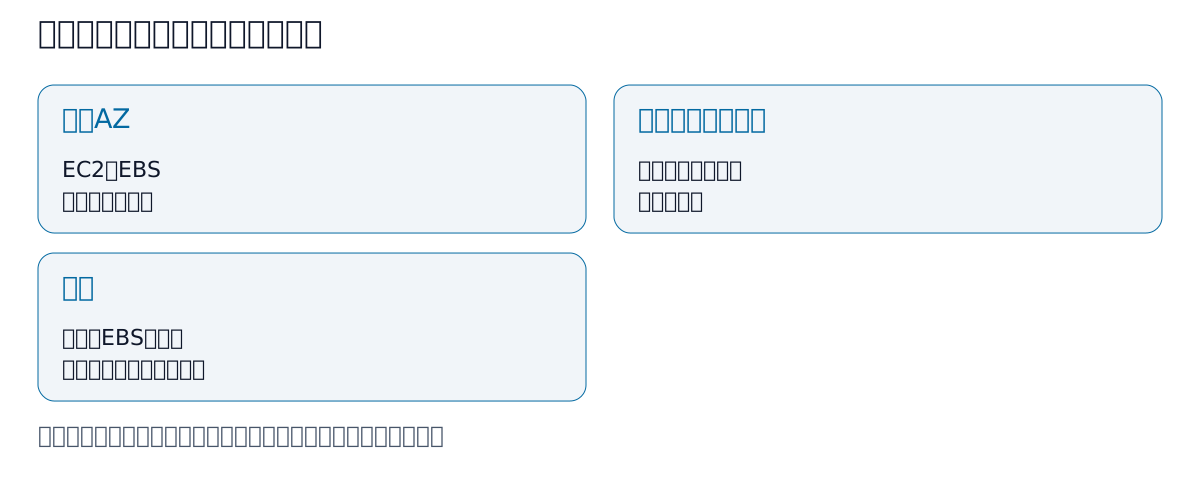
2. AZの境界 EBSボリュームとEC2は同じAZに置きます。別AZで使いたい場合、既存ボリュームを直接接続するのではなく、スナップショットから移動先AZへ新しいボリュームを作る等の方法を検討します。通常のリージョン内スナップショットと元の稼働ボリュームの保存範囲を区別します。
3. 停止と終了 EC2を停止してもEBS上のデータは保持できます。一方、EC2終了時にはDeleteOnTerminationの設定によりボリュームを削除する場合があります。ルートと追加データボリュームの設定を個別に確認します。永続性は利用者の削除や誤操作まで自動的に取り消す機能ではありません。
4. 容量と性能 容量は保存できる量、IOPSは一秒当たりのI/O回数、スループットは一秒当たりに転送する量です。小さいデータのランダムな読書きが多い処理と、大きいデータを連続して読む処理では要求が違います。SSD系とHDD系等の種類を用途と費用から比較し、EC2側の上限も確認します。
5. 拡張時の確認 対応する通常のボリュームでは容量増加や性能変更ができます。ボリュームを200GiBから300GiBへ増やしても、OS内のパーティションやファイルシステムの拡張が別に必要な場合があります。コンソールでのサイズ変更成功だけでアプリが新しい空き領域を使えると判断しないようにします。
6. スナップショット EBSスナップショットは取得時点のボリュームデータを戻すための増分バックアップです。初回は使用中のブロックを保存し、以後は通常、前回から変わったブロックを保存しますが、利用者は対象のスナップショットから必要なデータを復元できます。データはAWS管理のS3に保存され、利用者のS3バケットから通常オブジェクトとして直接操作するものではありません。
7. 増分と削除 複数スナップショットで必要なブロックを共有するため、一つを削除しても他の復元に必要なデータは保持されます。削除した件数と請求容量の減少が比例するとは限りません。EBSの保存機能だけで定期的な復旧点が用意されるわけではなく、取得や自動化、保持期間を利用者が設定します。
8. 整合性と保護 アプリがまだメモリに保持する未書込みデータは、ボリュームのスナップショットだけでは含められません。必要に応じ書込みをフラッシュするなどアプリに合う整合性の手順を用意します。暗号化とKMSの権限、復元先、復旧時間を確認し、スナップショットの存在だけで復旧可能と断定せず試験します。
図解
重要ポイント
- EBSとEC2は同じAZ。
- 停止と終了時削除は別。
- 増分バックアップでも対象の復旧点から復元する。
間違えやすい点
- 容量変更だけでOS内の領域も拡張済みと考える。
- スナップショットをS3コンソールの自分のバケットから探す。
用語解説
- IOPS
- 一秒当たりの入出力操作回数。
- スループット
- 一秒当たりに転送するデータ量。
- DeleteOnTermination
- EC2終了時に関連EBSボリュームを削除するかの設定。
- 増分バックアップ
- 前回以降に変化した部分を保存するバックアップ方式。
関連教材
参考資料
教材データに登録された参考リンクです。リンク先の内容や更新日は提供元でご確認ください。
- https://docs.aws.amazon.com/ebs/latest/userguide/what-is-ebs.html
- https://docs.aws.amazon.com/ebs/latest/userguide/ebs-volumes.html
- https://docs.aws.amazon.com/ebs/latest/userguide/ebs-snapshots.html
- https://docs.aws.amazon.com/ebs/latest/userguide/ebs-volumes-multi.html
- https://docs.aws.amazon.com/efs/latest/ug/whatisefs.html
- https://docs.aws.amazon.com/efs/latest/ug/features.html
- https://docs.aws.amazon.com/fsx/latest/WindowsGuide/what-is.html
- https://docs.aws.amazon.com/AWSEC2/latest/UserGuide/instance-store-lifetime.html
- https://docs.aws.amazon.com/AmazonS3/latest/userguide/Welcome.html
- https://docs.aws.amazon.com/AWSEC2/latest/UserGuide/preserving-volumes-on-termination.html
確認問題の出題・採点や学習履歴の保存にはログインが必要です。