AWS Cost Explorerを理解する
先月よりAWSの請求が増えても、合計額だけでは対策を決められません。Cost Explorerでは、いつ、どのサービスやアカウントの費用が増えたかを分けて調べます。実績の分析と予算通知、将来構成の見積もりを区別します。
この単元で学ぶこと
- Cost Explorerで実績を絞り込み分類する目的を説明できる
- 予測と実績の違いと比較条件を説明できる
- 予算通知・設計見積もり・稼働監視と使い分けられる
本文解説
実績分析の入口 Cost Explorerは、AWS利用に伴う費用や利用量を可視化して調べる機能です。毎月の合計を見るだけでなく、日単位の変化やサービス別の構成を見ることで、増加した場所を探せます。請求が大きいという事実から、具体的にどの資源を調査するかへつなぐ道具です。
フィルターで対象を限定する 例えば開発アカウントだけ、特定リージョンだけ、ある期間だけに対象を絞ります。全社費用と一部署の費用を無意識に比較すると、増減の理由を取り違えます。分析を始める際に対象アカウント、期間、サービスなどの条件を記録します。
グループ化で内訳を見る グループ化は一つの合計をサービス別やアカウント別などへ分ける操作です。フィルターで「開発アカウントだけ」を選び、その中を「サービス別」に分けるように組み合わせます。絞り込みは対象の選択、グループ化は選んだ対象の分類です。
費用と利用量を分ける 費用が2倍になっても、同じ資源の利用時間が2倍になったとは限りません。大きなインスタンスへ変更した、転送が増えた、割引の適用状態が変わった場合なども考えられます。内訳を調べてから利用量や構成の変更と照合します。
比較条件をそろえる 30日分とまだ15日しか経過していない月の合計を、そのまま比較すると誤解します。また一括払いの扱いや割引の配分方法によって表示される費用の意味が違う場合があります。期間、対象、使用した費用指標をそろえて比較します。
予測は保証ではない Cost Explorerの予測は、将来の費用を考える材料になります。ただし新しいサービスの追加やイベントによる急増を必ず織り込むわけではありません。過去の傾向を使う予測と、未導入構成を入力して行うPricing Calculatorの見積もりを分けます。
費用配分と反映時間 部門別に集計するには、コスト配分タグなどの分類情報を整備します。タグの付与だけでなく、請求分析に使えるよう有効化などの条件を確認します。また費用データは秒単位の実況ではないため、操作直後に画面の額が変わらなくても費用が発生していないと断定しません。
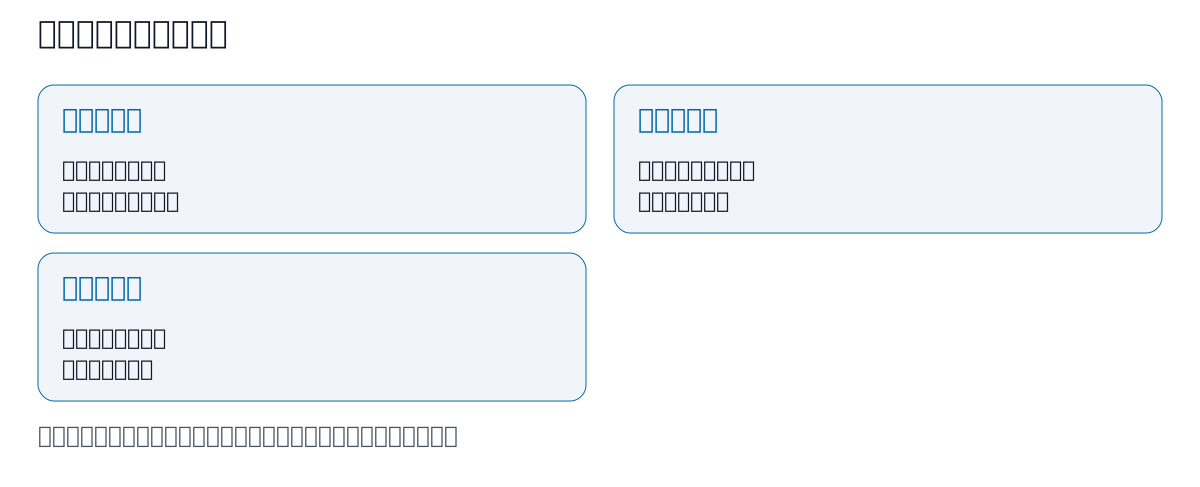
例題:先月から増えた転送費 サービス別の内訳で転送関連費が増えていれば、稼働時間だけを減らす前に通信先や転送量の変化を調べます。原因分析はCost Explorer、次月のしきい値通知はBudgets、改善案の仮想構成比較はCalculatorというように目的ごとに使い分けます。
図解
重要ポイント
- 対象をフィルターで限定し、グループ化で内訳を見る。
- 費用増加を利用時間だけに決めつけない。
- 比較期間と費用指標をそろえる。
- 予測は推定で、費用データの更新にも遅れがある。
間違えやすい点
- 月途中と完了済み月をそのまま比較しない。
- 費用実績の画面を即時の利用停止機能と考えない。
- タグは請求分析での有効化と対象範囲を確認する。
用語解説
- 費用実績
- 収集された利用量・料金条件に基づく費用。最新分の反映には時間差があり得る。
- 予測
- 過去の傾向などから将来を推定した値。構成変更や急な需要増で外れる可能性がある。
- 予算
- 管理上の目標額や利用量。通知しきい値を設定できるが、それ自体が全課金の上限とはならない。
- コスト配分タグ
- 費用をプロジェクトや部門などへ分類するため、請求分析用に有効化して利用するタグ。
- 見積もり
- 想定した構成、リージョン、利用量、料金条件から計算した費用。将来の請求確約ではない。
関連教材
参考資料
教材データに登録された参考リンクです。リンク先の内容や更新日は提供元でご確認ください。
確認問題の出題・採点や学習履歴の保存にはログインが必要です。